วันอังคารที่ 21 พฤษภาคม พ.ศ. 2562

เลขหน้ากรณีจัดหน้ากระดาษแบบผสม MS-Word

เลขหน้ากรณีจัดหน้ากระดาษแบบผสม MS-Word


+++++++++++


เลขหน้ากรณีจัดหน้ากระดาษแบบผสม MS-Word

จากเนื้อหา การตั้งหน้ากระดาษแนวตั้งและแนวนอนในไฟล์ Word เดียวกัน มีคำถามที่เกี่ยวข้องกันคือ “ถ้าจะตั้งเลขหน้าให้อยู่ฝั่งเดียวกัน เวลาเข้าเล่มทำอย่างไร
โดยปกติหน้ากระดาษสำหรับหน้ากระดาษแนวตั้งและแนวนอน เมื่อใส่เลขหน้าจะปรากฏดังนี้
page-numer01
ซึ่งเมื่อสั่งพิมพ์ในกระดาษและนำไปเข้าเล่มจะดูเลขหน้ายาก … คำถามคือ เมื่อเข้าเล่มให้เลขหน้าอยู่ในแนวเดียวกัน ดังนั้นเลขหน้าที่ระบุจะต้องมีลักษณะดังนี้
page-number02
สามารถทำได้โดย
1) จัดหน้ากระดาษแบบผสมตามรายละเอียด  การตั้งหน้ากระดาษแนวตั้งและแนวนอนในไฟล์ Word เดียวกัน
2) ปรับขนาดจอให้แสดงกระดาษทั้งแผ่น ดังภาพ (ตั้งค่า Zoom)
page-number03
3) ดับเบิลคลิกพื้นที่ใส่เลขหน้า เพื่อเข้าสู่โหมดทำงานกับเลขหน้า ซึ่งจะปรากฏสัญลักษณ์ Header – Section x – ดังนี้
page-number04
4) นำ Cursor ไปคลิกใน Header Section ของหน้ากระดาษที่มี Section ที่มีลักษณะแตกต่างจากปกติ ตัวอย่างคือ หน้าที่ 4 ซึ่งเป็นการจัดหน้าแนวนอน
จากนั้นคลิกเมนู Design แล้วคลิก Link to Previous เพื่อยกเลิกการใส่เลขหน้าให้เหมือนกับ Section ก่อนหน้า ทั้งนี้ให้ทำซ้ำกับ Footer Section
page-number05

5) ใส่เลขหน้าให้กับหน้าปกติ (ตัวอย่างหน้า 1 ถึง หน้า 3) โดยเลือกคลิกเมาส์ใน Header Section ของหน้าแรก เลือกคำสั่ง Insert, Page Number, Top of Page, Right หรือปรับได้ตามต้องการ ทั้งนี้จะพบว่าเลขหน้าจะปรากฏเฉพาะหน้า 1 ถึงหน้า 3 โดยไม่รวมไปถึงหน้าที่จัดในแนวนอน
page-number06
6) เลื่อน Cursor ไปคลิกใน Footer Section ของหน้า 4 คลิกเมนู Design จากนั้นคลิกปุ่ม Page Number เลือกคำสั่งย่อย Page Margins แล้วเลือกคำสั่งย่อย Vertical, Right
page-number07
จะปรากฏเลขหน้าในกรอบข้อความ ในแนวตั้ง ดังนี้
page-number08
ลบข้อความที่กำกับเลขหน้า (หากมี) จากนั้นคลิกเมาส์ในกล่องข้อความ
7) คลิกเมนู Format คลิกปุ่ม Text Direction
page-number09
เพื่อหมุนตัวเลขให้อยู่ในลักษณะดังนี้
page-number10
ปรับขนาดกล่องข้อความและตำแหน่งที่ต้องการ/เหมาะสม
คำสั่งอาจจะซับซ้อน แต่ถ้าใช้บ่อยคงจะทำให้คุ้นเคยได้ และเป็นแนวทางการสร้างเอกสารรูปแบบใหม่ที่ควรกระทำนะครับ ….

การตั้งหน้ากระดาษแนวตั้งและแนวนอนในไฟล์ Word เดียวกัน

การตั้งหน้ากระดาษแนวตั้งและแนวนอนในไฟล์ Word เดียวกัน

++++++++++++++

การตั้งหน้ากระดาษแนวตั้งและแนวนอนในไฟล์ Word เดียวกัน

ผมพบว่าหลายๆ ครั้งผู้ใช้ Word โดยเฉพาะ Microsoft Word ยังไม่ทราบเทคนิคการใช้ Word ที่เหมาะสม ถูกต้อง เช่น ในการพิมพ์เอกสารอาจจะมีทั้งกระดาษแนวตั้ง และแนวนอน พบว่ากรณีนี้มักจะแยกไฟล์ Word โดยเนื้อหาที่พิมพ์แนวตั้งก็แยกเป็น 1 ไฟล์ เนื้อหาที่พิมพ์ในแนวนอนก็แยกเป็นอีก 1 ไฟล์ ทำให้เอกสารชุดดังกล่าวไม่เรียงลำดับ ส่งผลต่อการใส่เลขหน้า การทำสารบัญ หรืออื่นๆ ลองมาดูกันไหมครับว่าเทคนิคการพิมพ์ Word ให้มีทั้งหน้ากระดาษแนวตั้งและแนวนอน ทำได้อย่างไร
ยกตัวอย่าง ต้องการพิมพ์เอกสารโดย 3 หน้าแรกเป็นแนวตั้ง ต่อด้วยหน้าที่ 4 หน้าที่ 5 เป็นแนวนอนบน
Microsoft Office Word 2007 ทำได้ ดังนี้
1) เปิดแฟ้มเอกสารหรือสร้างเอกสารพิมพ์
2) พิมพ์เนื้อหาเอกสารในหน้า 1 ถึงหน้า 3 ตามปกติ แต่ให้ควบคุมการขึ้นหน้า 4 ไว้นะครับ เพราะโจทย์คือหน้า 4 จะต้องเป็นแนวนอน
3) ณ บรรทัดท้ายๆ (บรรทัดสุดท้ายก็ได้ครับ) ของหน้า 3 ให้คลิกแท็บ “เค้าโครงหน้ากระดาษ” เลือกปุ่ม “ตัวแบ่ง” และคำสั่ง “หน้าถัดไป”
คำสั่งดังกล่าว เป็นคำสั่งขึ้นหน้าใหม่ พร้อมการแบ่งส่วน (Section) ใหม่ด้วยครับ จะพบว่่ามีหน้า 4 ปรากฏแล้วนะครับ
4) ใช้คำสั่งตั้งหน้ากระดาษ แท็บ “เค้าโครงหน้ากระดาษ, การวางแนว, แนวนอน” จะพบว่าหน้า 4 เป็นแนวนอนแล้วนะครับ
ลองดูผลในภาพรวมนะครับ
ที่เหลือก็พิมพ์เนื้อหาตามปกติ หน้า 5 ก็จะเป็นแนวนอน สำหรับการปรับหน้า 6 เป็นแนวตั้งก็ใช้หลักการเดิมนะครับ คือทำซ้ำข้อ 3 และ 4 เห็นไหมครับ ไม่ยากเลย ลองฝึกทดลองและนำไปใช้กันบ่อยๆ นะครับ

วันอังคารที่ 27 พฤศจิกายน พ.ศ. 2561

วิธีแก้ไขเอกสารเอียง (ไฟล์ pdf) ให้กลับมาตรง

วิธีแก้ไขเอกสารเอียง (ไฟล์ pdf) ให้กลับมาตรง

เอกสาร pdf บางครั้งเรา ตอนเรา Scan การ Feed กระดาษที่ไม่เสมอกัน จะส่งผลให้เอกสารที่เรา scan มีอาการเอียง เราสามารถแก้ปัญหานี้ได้ ด้วยโปรแกรม Adobe Acrobat Pro โดยมีขั้นตอนดังนี้

เปิดเอกสารที่เอียง ด้วยโปรแกรม Adobe Acrobat Pro > กด Tools


1. กด Tool
2. กด แถบ Text Recognition
3. กดปุ่ม Aa In This File


4. กด OK


5. หลังจากนั้น รอโปรแกรม แก้ไขเอกสาร


6. เรียบร้อย


ดูคลิป


วันอังคารที่ 20 พฤศจิกายน พ.ศ. 2561

excel 2010 ต้องการยกเลิกขั้นตอนการ "กำลังเข้าถึงเครื่องพิมพ์" ขณะเปิดโปรแกรม

excel 2010 ต้องการยกเลิกขั้นตอนการ "กำลังเข้าถึงเครื่องพิมพ์" ขณะเปิดโปรแกรม


+++++++++++++

อ้างอิงบทความทั้งหมดจาก
https://answers.microsoft.com/th-th/msoffice/forum/msoffice_excel-mso_winother-mso_2010/excel-2010/f88cf74e-cec6-43a3-98c9-a82ce1622cd7
ต้องขอขอบคุณมา ณ ที่นี้ครับ

+++++++++++++

การยกเลิก โปรแกรม Excel 2010 กำลังเข้าถึงเครื่องพิมพ์ นั้น 
ให้ลอง ปิดเเล้วเปิด Print Spooler Service โดยทำตามขั้นตอนดังต่อไปนี้

1. กดที่ปุ่ม Start
2. เเล้วพิมพ์ศัพท์ ว่า services.msc
3. กดที่หัวข้อ services.msc ที่ได้โชว์ขึ้นมา
4. เมื่อเข้าไปสู่ที่หน้าต่าง Services ให้คุณหาหัวข้อ Print Spooler
5. ดูที่สถานะ/Status เเล้วให้ปิด(stop) เเล้ว กด Apply ตามด้วยกด Ok
6. ดูที่สถานะ/Status เเล้วให้เปิด(start) เเล้ว กด Apply ตามด้วยกด Ok

วันจันทร์ที่ 12 พฤศจิกายน พ.ศ. 2561

ปิด Recent Files ใน Windows 10 อย่าให้ใครรู้ว่าเราเปิดไฟล์อะไร

บทความนี้นำมาจากเว็บไซต์ www.aripfan.com ครับ

ต้องขอขอบคุณด้วยใจจริงครับ
อ้างอิง : https://www.aripfan.com/windows-10-recent-files-disable/

--------------


ปิด Recent Files ใน Windows 10 อย่าให้ใครรู้ว่าเราเปิดไฟล์อะไร

ใน Windows 10 มันจะมีฟีเจอร์อันไม่พึงประสงค์อย่างหนึ่งคือ “Recent Files” หรือฟีเจอร์ประจานประวัติการเปิดไฟล์ของเราทั้งหมดไว้ที่ Quick access ใน File Explorer (ง่าย ๆ คือ เปิด My Computer เมื่อไร เห็นเมื่อนั้น) ซึ่งถ้าใครใช้คอมพ์ส่วนตัวคงไม่มีปัญหา แต่ถ้าใช้คอมพ์ แบบส่วนรวมที่จะมีคนอื่นมาใช้ต่อ อาจมีปัญหาแน่ถ้าเราเปิดไฟล์….ไว้ แล้วคนอื่นมาเห็น ดังนั้น เรามาปิดฟีเจอร์นี้ให้หมดเรื่องเลยดีกว่า
ปิด Recent Files ใน Windows 10
1. ไปที่ My Computer หรือ This PC จากนั้นให้คลิกไปที่ Quick access เสร็จแล้วให้สังเกตที่มุมซ้ายบน จะเห็นคำว่า “File” คลิกเข้าไปเลยครับ แล้วคลิกต่อที่ตัวเลือก “Change folder and search options” ตามภาพ
2. หลังคลิกตัวเลือกดังกล่าว ก็จะเข้าสู่หน้า Folder Options จากนี้ ให้ทำการล้างบางประวัติการเปิดไฟล์ของเรา โดยไปคลิกไปที่คำว่า “Clear” ในช่อง Privacy จากนั้นให้กด “OK” เป็นอันเสร็จ
3. สำหรับใคร ที่อยากให้มันเลิกเก็บประวัติการเปิดไฟล์ของเราไปเลย ในช่อง Privacy ก็ให้คลิกที่คำว่า “Show recently used files Quick access”
เท่านี้ก็ไม่มีช่อง Recent Files มาบอกประวัติการเปิดไฟล์ของเราอีกต่อไป

 เรียบเรียงโดย Barameed 


วันพุธที่ 16 พฤษภาคม พ.ศ. 2561

Google Drive ทำแบบนี้ได้ด้วย ? แปลงไฟล์ภาพสแกนเอกสารและ PDF เป็นข้อความได้

นำบทความทั้งหมดมาจาก
https://www.it24hrs.com/2018/convert-pdf-jpg-scan-to-text-google-drive/

+++++++++++


Google Drive ทำแบบนี้ได้ด้วย ? แปลงไฟล์ภาพสแกนเอกสารและ PDF เป็นข้อความได้


หากพูดถึง Google Drive ก็คงนึกถึงบริการฝากไฟล์จาก Google และการพิมพ์งานเอกสาร Google Docs และอื่นๆอีกมากมาย เรียกได้ว่าเน้นฝากไฟล์เปิดไฟล์มากกว่าใช่หรือเปล่า แต่ที่น่าตกใจคืิอ Google Drive สามารถใช้เป็นเครื่องมือในการแปลงไฟล์ภาพ หรือ pdf เป็น ข้อความได้ด้วย ผ่านเทคโนโลยี OCR ( Optical character recognition ) ซึ่งเป็น การแปลงไฟล์ภาพเอกสาร ให้เป็นไฟล์ข้อความโดยอัตโนมัติ
นั่นหมายความว่านั่นก็หมายความว่า ไฟล์ภาพ หรือ pdf ที่เรามีสามารถแปลเป็นอักษรแบบ text ได้บน Google Drive ซึ่งหากทำได้ก็จะสะดวกมาก เพราะไม่ต้องมาพิมพ์ใหม่ให้เสียเวลาเลย
เริ่มจากเข้าเว็บไซต์ Google Drive ( http://drive.google.com ) แล้วทำการ Login ด้วยบัญชี Google
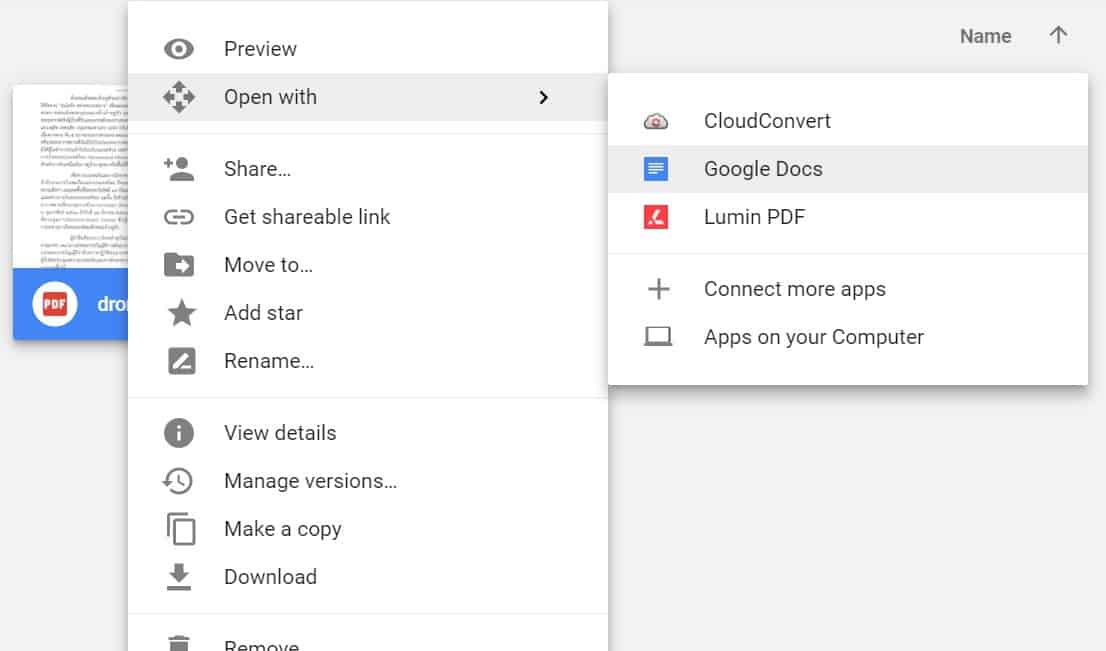
จากนั้นคลิกขวาที่ไฟล์รูป หรือไฟล์ PDF  บน google drive ที่ต้องการจะแปลงเป็นข้อความ >> เลือก Open with >> แล้วเลือก Google Docs
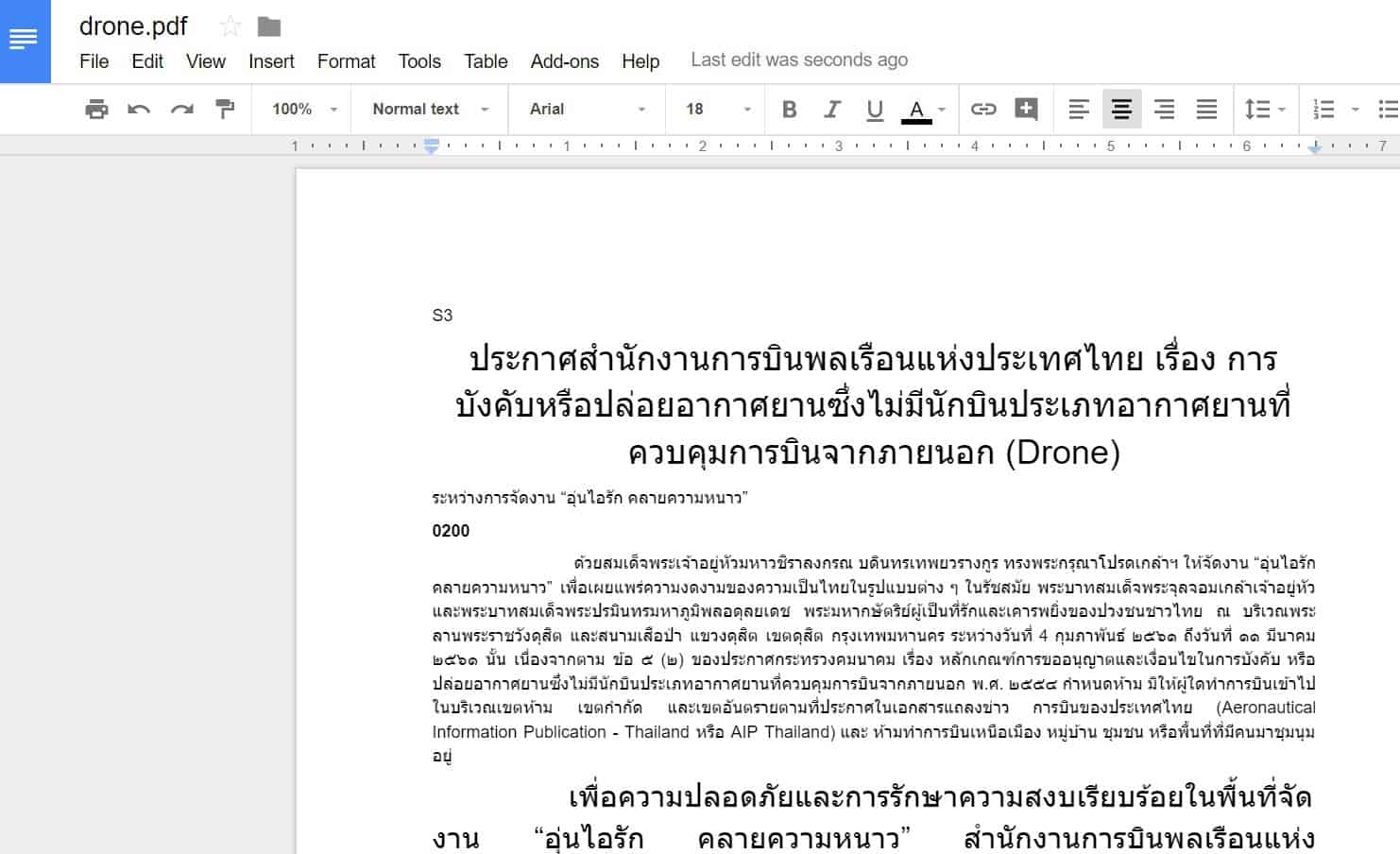
ก็จะเปิดไฟล์เอกสาร Google Docs และแปลงไฟล์ภาพหรือไฟล์ PDF ที่มีตัวหนังสือเยอะๆมาแปลงเป็น text บน Google Docs เรีัยบร้อย ไม่ต้องพิมพ์ใหม่ให้เสียเวลา
อย่างไรก็ตามการแปลงไฟล์ภาพ หรือไฟล์ PDF เป็นตัวอักษร text ผ่านทาง Google Drive นี้ จะอ่านได้แม่นยำต้องเป็นไฟล์ภาพความละเอียดสูง ตัวหนังสือชัดเจน และต้องตรวจสอบข้อความหลังแปลงไฟล์ว่าถูกต้องหรือไม่ เพราะการแปลงไฟล์วิธีนี้ก็ยังไม่แม่นนัก และหากมีหลายหน้าก็อาจต้องใช้เวลาในการแปลงไฟล์เป็นข้อความนานด้วย
เรียกได้ว่าใครที่ใช้ Google Drive นอกจากจะสามารถฝากไฟล์ อ่านไฟล์เอกสารแล้ว ยังรองรับการแปลงไฟล์จาก ภาพ scan หรือไฟล์ PDF มาเป็นตัวอักษร Text ได้ ซึ่งช่วยอำนวยความสะดวกได้มากโดยไม่ต้องพิมพ์ข้อความใหม่ทั้งหมดเหมือนแต่ก่อน

วันศุกร์ที่ 19 มกราคม พ.ศ. 2561

เปิดการตรวจภาษาโดยอัตโนมัติ

คัดลอกบทความมาจาก
https://support.office.com/th-th/article/เปิดการตรวจภาษาโดยอัตโนมัติ-194d309c-3e10-4bd5-a694-ba9bbdf4a28e

+++++++++

เปิดการตรวจภาษาโดยอัตโนมัติ

ตัวเลือก ตรวจหาภาษาโดยอัตโนมัติ ที่พร้อมใช้งานใน Word และ Outlook บน Windows จะตรวจหาภาษาที่คุณกำลังพิมพ์ และเปิดใช้งานเครื่องมือพิสูจน์อักษรสำหรับภาษานั้นโดยอัตโนมัติ ถ้าคุณยังไม่ได้ติดตั้งภาษานั้น คุณจะต้องดาวน์โหลด Language Accessory Pack ฟรี ดู Language Accessory Pack สำหรับ Office
หมายเหตุ: ถ้าคุณต้องการเรียนรู้วิธีสลับภาษาบนคีย์บอร์ดโดยอัตโนมัติ ให้ดู สลับคีย์บอร์ดโดยอัตโนมัติเพื่อปรับภาษาให้ตรงกับข้อความรอบๆ

ตรวจหาภาษาโดยอัตโนมัติ

ใน Word และ Outlook เวอร์ชัน 2010, 2013 และ 2016

  1. เปิดเอกสารใหม่หรือข้อความอีเมลใหม่
  2. บนแท็บ รีวิว ในกลุ่ม ภาษา คลิก ภาษา
  3. คลิก ตั้งค่าภาษาการพิสูจน์อักษร
  4. ในกล่องโต้ตอบ ภาษา ให้เลือกกล่องกาเครื่องหมาย ตรวจหาภาษาโดยอัตโนมัติ
  5. ตรวจดูภาษาที่แสดงอยู่เหนือบรรทัดคู่ในรายการ ทำเครื่องหมายข้อความที่เลือกเป็น Office สามารถตรวจหาได้ดฉพาะภาษาที่อยู่ในรายการเหนือบรรทัดคู่ ถ้าภาษาที่คุณใช้ไม่แสดงอยู่เหนือบรรทัดคู่ คุณต้อง เปิดใช้งานการแก้ไขภาษา (เปิดตัวเลือกเฉพาะของภาษา) เพื่อให้ Office สามารถตรวจหาภาษาได้โดยอัตโนมัติ

ใน Word 2007

  1. บนแท็บ รีวิว ในกลุ่ม การพิสูจน์อักษร ให้คลิก ตั้งค่าภาษา รูปปุ่ม
  2. เลือกกล่องกาเครื่องหมาย ตรวจหาภาษาโดยอัตโนมัติ
  3. ตรวจดูภาษาที่แสดงอยู่เหนือบรรทัดคู่ในรายการ ทำเครื่องหมายข้อความที่เลือกเป็น Word สามารถตรวจหาได้ดฉพาะภาษาที่อยู่ในรายการเหนือบรรทัดคู่ ถ้าภาษาที่คุณใช้ไม่แสดงอยู่เหนือบรรทัดคู่ คุณต้อง เปิดใช้งานการแก้ไขภาษา (เปิดตัวเลือกเฉพาะของภาษา) เพื่อให้ Word สามารถตรวจหาภาษาได้โดยอัตโนมัติ

ใน Outlook 2007

  1. เปิดข้อความอีเมลใหม่
  2. บนแท็บ ข้อความ ในกลุ่ม การพิสูจน์อักษร ให้คลิกลูกศรใต้ การสะกด
  3. คลิก ตั้งค่าภาษา รูปปุ่ม
  4. เลือกกล่องกาเครื่องหมาย ตรวจหาภาษาโดยอัตโนมัติ
  5. ตรวจดูภาษาที่แสดงอยู่เหนือบรรทัดคู่ในรายการ ทำเครื่องหมายข้อความที่เลือกเป็น Outlook สามารถตรวจหาได้ดฉพาะภาษาที่อยู่ในรายการเหนือบรรทัดคู่ ถ้าภาษาที่คุณใช้ไม่แสดงอยู่เหนือบรรทัดคู่ คุณต้อง เปิดใช้งานการแก้ไขภาษา (เปิดตัวเลือกเฉพาะของภาษา) เพื่อให้ Outlook สามารถตรวจหาภาษาได้โดยอัตโนมัติ
หมายเหตุ: 
  • การตรวจหาภาษาโดยอัตโนมัติจำเป็นต้องใช้ประโยคข้อความเพื่อจะได้สามารถระบุภาษาที่ถูกต้องได้อย่างแม่นยำ คุณอาจต้องพิมพ์หลายประโยคก่อนที่ Office จะมีข้อมูลบริบทที่เพียงพอในการตรวจหาภาษาและนำพจนานุกรมที่ถูกต้องไปใช้ได้ ทั้งนี้ขึ้นอยู่กับความยาวประโยคของคุณ
  • คำศัพท์ที่มีการสะกดเหมือนกันในหลายภาษา เช่น “centre” ในภาษาอังกฤษ (สหราชอาณาจักร) และภาษาฝรั่งเศสอาจทำให้เกิดการระบุภาษาที่ไม่ถูกต้อง เมื่อต้องการแก้ไขปัญหานี้ ให้พิมพ์คำศัพท์เพิ่มเป็นภาษาที่คุณต้องการ หรือยกเลิกการเลือกกล่องกาเครื่องหมาย ตรวจหาภาษาโดยอัตโนมัติ

วิธีแปลไฟล์ PDF ออนไลน์

  วิธีแปลไฟล์ PDF ออนไลน์ อ้างอิงเนื้อหาทั้งหมด จาก https://doctranslator.com/th/translate-pdf/ สามารถคลิกเข้าไปดูเนื้อหาต้นฉบับ ได้จากลิงก์...